 国際教養大学公式サイト


FAQ
よくある質問(FAQ)
図書館ウェブサイトの機能が正常に動作しません。(推奨ブラウザと注意事項)
カテゴリ:
0.まずはじめに
推奨ブラウザについて
図書館ウェブサイトを快適に利用して頂くために、以下のブラウザの最新相当でのご利用を推奨します。
Windows
- Internet Explorer
- Mozilla Firefox
- Google Chrome
Macintosh
- Safari
注意
下記の設定を実施している場合に正常に動作しません。該当する場合は、設定変更をお願いします。
- Cookieを無効に設定している場合
- 互換表示を有効に設定している場合(Internet Explorer)
- リファラ(referer)を無効に設定している場合
* ブラウザのリファラ(referer)を無効に設定している場合は正常に動作しません。
リファラを有効にした後、再度アクセスしてください。
* Internet Explorer8で、メニューバーの [ツール]→[互換表示] を有効に設定していると、例えば
- 書誌詳細の所蔵一覧で、特定の項目の列幅が極端に狭くなる
- 検索結果一覧で、書誌ごとに灰色の枠線がつく
★AIU図書館ウェブサイトでは何を探すことができますか?
カテゴリ:
0.まずはじめに
- AIU Catalog: 所蔵している図書、雑誌、DVDその他資料
- ONE-Search: 所蔵している資料と購読契約している電子資料など
- 他大学検索: 全国の大学図書館などが所蔵している図書・雑誌など
- 秋田県立図書館:秋田県立図書館が所蔵している資料
を検索することができます。探したい対象や資料によって、タブを切り替えてご利用ください。
詳細は、各タブをご覧ください。
★データベースの使い方・資料の探し方、図書館の活用方法等を教えてください。
カテゴリ:
0.まずはじめに
(1) 中嶋記念図書館ウェブサイト
中嶋記念図書館ウェブサイト(https://library.aiu.ac.jp/)トップにある次のタブから、本や資料を探すことができます。AIU Catalog: 図書館とLDICにある図書、雑誌、DVDその他資料を検索できます。
ONE-Search: 図書館とLDICにある資料のほかに、購読契約している電子ブック、電子ジャーナル、電子学術論文などが一度に検索できます。
他大学検索: 図書を他大学から借用することができます。図書や学術論文の複写を取り寄せることもできます。これをInterLibrary Loan(ILL)といいます。複写料金や送料がかかります。
秋田県立図書館: 秋田県立図書館から図書を借用することができます。大学にない小説や気軽な読み物を無料で借用できます。
(2) ATOMSのNakajima Libraryのページ
(https://csw.aiu.ac.jp/campusweb/campusportal.do?page=main&tabId=lb)
ATOMSのNakajima Libraryのページには、データベースのリストがあります。ProQuest, JSTOR, LexisNexis, EBSCOなどのデータベースから必要な情報を探すことができます。試行期間中のものや、新規に契約したデータベースも含みます。
○○という資料を探しています。まずはどうしたらよいですか。
カテゴリ:
0.まずはじめに
[AIU Catalog]タブより検索を行ってください。
[AIU Catalog]で資料が見つからない場合、無償で秋田県立図書館から取り寄せる事が可能です。
[秋田県立図書館]タブから探すことができます。秋田県立図書館でも見つからない場合、有償で他大学の図書館から取り寄せる事が可能です。
他大学の資料は、[他大学検索]タブから探すことができます。
2.探している資料が図書(電子または冊子体)の場合
[ONE-Search]タブより検索を行ってください。
3.探している資料が雑誌(冊子体)の場合
[AIU Catalog]タブより検索を行ってください。
4.探している資料が雑誌(電子または冊子体)の場合
[ONE-Search]タブより検索を行ってください。雑誌の場合は論文検索も行えます。[ONE-Search]タブで検索後、画面左のフィルターで絞り込むを行ってください。
5.探している資料が論文の場合
[ONE-Search]タブで検索後、画面左のフィルターで絞り込みを行ってください。
また、検索先サイトを指定して検索を行う場合は、詳細検索から検索してください。
予約やコピー・図書取り寄せ申込のときに、ポップアップブロックが出て困っています。
カテゴリ:
1.1.図書館蔵書の調べ方
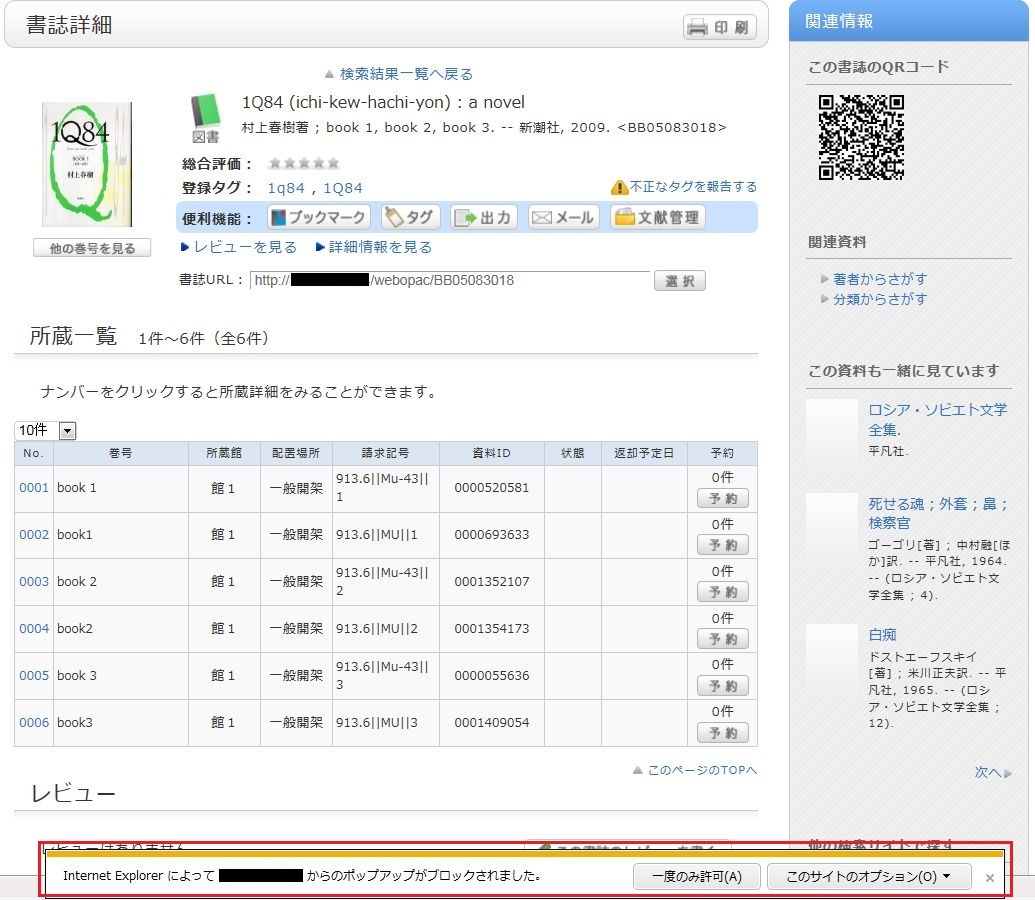
* 画面はInternet Explorer 9です。お使いのブラウザやバージョンによって、ポップアップブロックが表示される場所は異なりますので、詳細は各ブラウザのヘルプをご覧ください。
予約・ILL・新着アラートなどOPACからの申込は全てポップアップ画面からの入力となっていますので、お手数ですが、下記の方法でポップアップを許可してください。(説明は、Internet Explorer 9の場合です。)
- 一時的に許可する場合
ポップアップブロックの通知バーの「一度のみ許可」をクリックする
(ブラウザのバージョンによっては、通知バーをクリックして「ポップアップを一時的に許可」を選択する)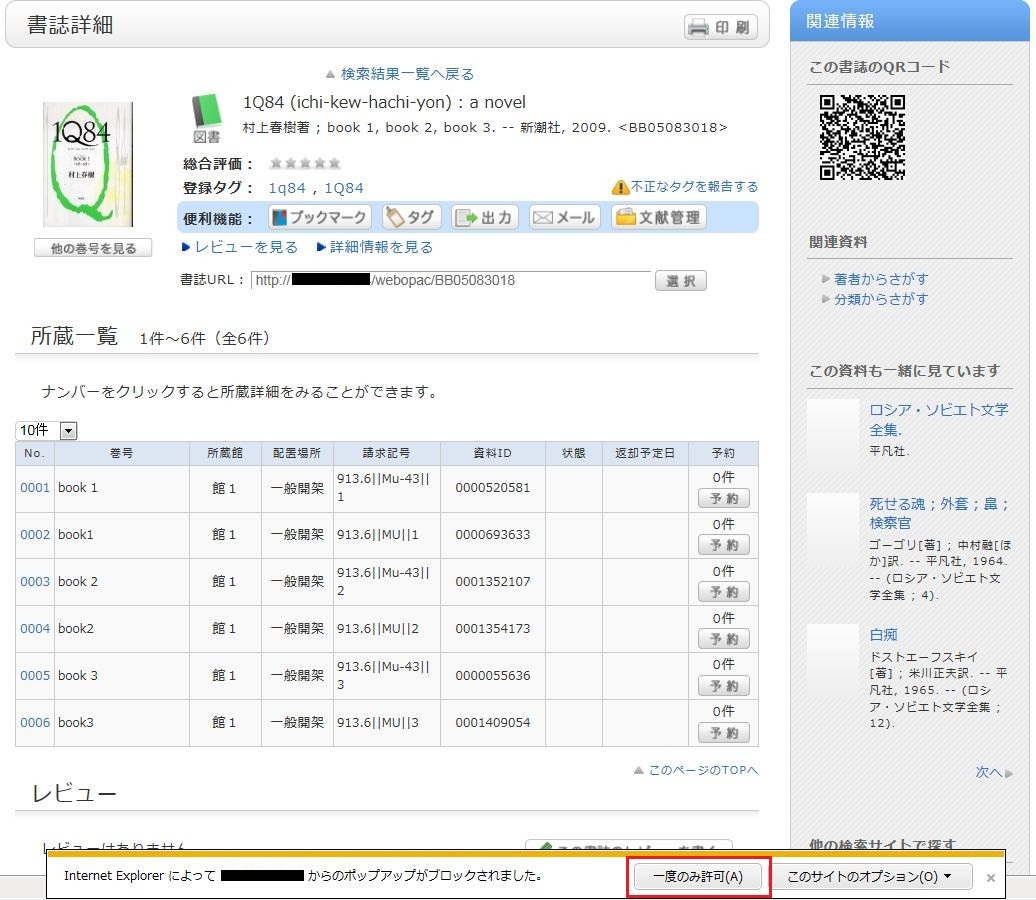
* ただし、この方法ではブラウザを一旦閉じてしまうと、再度ブラウザを立ち上げたときに、ポップアップブロックが有効となります。OPACで予約やILLなど何か申し込まれるときには、再度同じ操作が必要となります。
- 常に許可する場合
ポップアップブロック通知バーの「このサイトのオプション」をクリックし、「常に許可する」をクリックする
(ブラウザのバージョンによっては、通知バーをクリックして「このサイトのポップアップを常に許可」を選択する)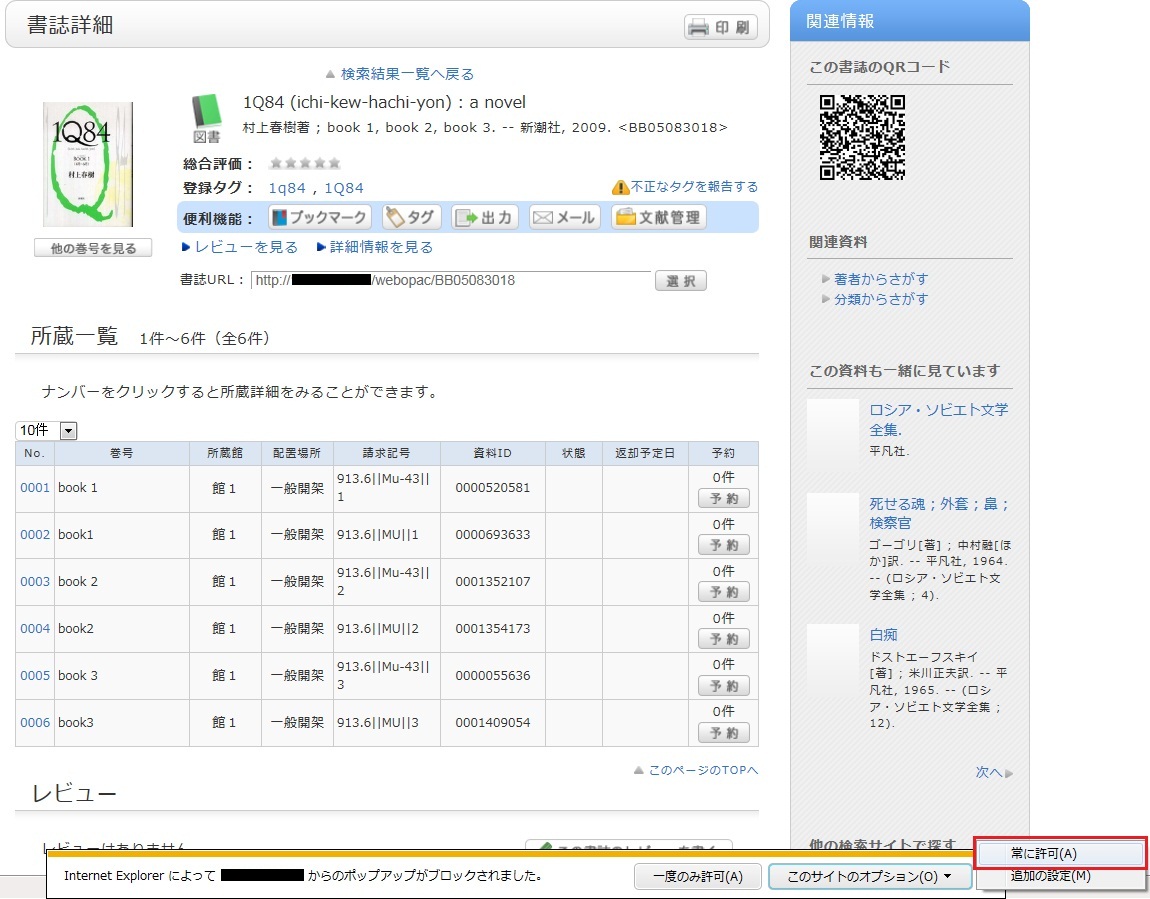
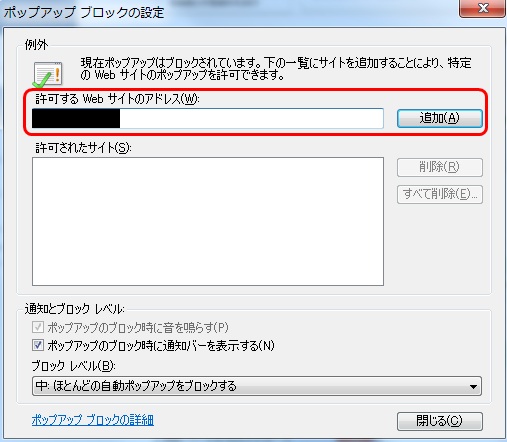
* Safariをお使いの方は、ブラウザの設定メニューのセキュリティにある「ポップアップウィンドウを開かない」にチェックが入っていないことを確認してください。
* Google Chromeをお使いの方は、こちらを参考にしてください。
以上で、ポップアップが有効になりましたら、再度申込の手続きを、最初から行ってください。
ISBNやISSNという番号で調べるときには?
カテゴリ:
1.1.図書館蔵書の調べ方

または、[AIU Catalog]タブの[詳細検索]ボタンをクリックして、詳細検索画面から検索することもできます。
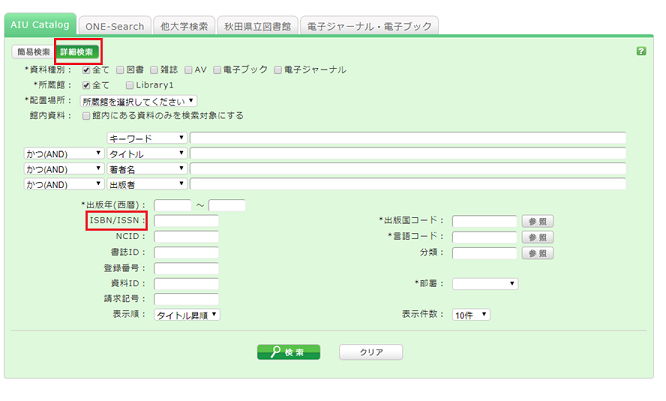
ISBN / ISSNの項目に入力することで、検索できます。
ISBN(国際標準図書番号): 図書を識別するための番号。
ISSN(国際標準逐次刊行物番号): 雑誌を識別するための番号。
[AIU Catalog]タブで使用できる文字は?
カテゴリ:
1.1.図書館蔵書の調べ方
日本語版ページで使用できる文字は,漢字,ひらがな,カタカナ,英数字です。英文字は大文字,小文字のいずれの入力でも可能です。また,全角,半角のどちらで入力してもかまいません。
アラビア文字系,デーヴァナーガリー文字系,アフリカ諸語,東南アジア諸語の検索
原綴り(資料にあるままの文字)で検索が可能ですが、アメリカ議会図書館の翻字表 ALA-LC Romanization Tables でローマ・アルファベットに翻字したキーワードでも検索できます。一部の資料は,ローマ・アルファベットの翻字のみで目録が作成されていますので,原綴りでヒットしない場合は,翻字して再度検索してください。
タイトルをはっきり覚えていないときはどう探せばよいですか?
カテゴリ:
1.1.図書館蔵書の調べ方
ヒット数が多すぎる場合は、検索結果一覧画面の左側に表示される「絞り込み」メニューの「分類」などの項目から絞り込むことが可能です。分類の他に、資料種別・著者名・出版年・件名・出版者・言語などでも絞り込みが可能です。
キーワード検索でうまく探すことができない場合は、[AIU Catalog]タブの下段にある分類検索も使ってみましょう。
例えば、統計学関連の資料を探しているのであれば、分類検索で
「4:自然科学 > 41:数学 > 417:確率論.数理統計学」
を選択すれば、該当分野の資料に絞って資料を探すことができます。
[AIU Catalog]タブで複数の検索条件を組み合わせたいときは? (○○または△△が含まれるなど)
カテゴリ:
1.1.図書館蔵書の調べ方
1つの検索項目に複数の入力条件を入れたり、複数の検索項目に入力することで、次の3つの検索を行うことができます(論理演算)。
論理積(AND)検索: 二つ以上の検索値を同時に満たす資料を検索します。入力方法 : 各検索値間を “ ” (空白)でつなぐ例) 「日本」と「アメリカ」の両方が含まれる資料を検索する場合「日本 アメリカ」論理和(OR)検索: 二つ以上の検索値のどれかひとつでも満たす資料を検索します。入力方法 : 各検索値間を “ + ”(プラス記号)でつなぐ例) 「日本」か「アメリカ」のいずれかが含まれる資料を検索する場合「日本+アメリカ」論理差(NOT)検索: ある条件を満たす資料のうち、ほかの条件に該当するものを除いた資料を検索します。入力方法 : 各検索値間を “ ^ ”(ハット記号)でつなぐ例) 「日本」が含まれるが「アメリカ」が含まれない資料を検索する場合「日本^アメリカ」
複数の検索項目に検索値を入力する場合 (詳細検索画面で有効)
論理積(AND)検索: 二つ以上の検索値を同時に満たす資料を検索します。入力方法 : 複数の項目に検索値を入力し、項目間のプルダウンメニューから「かつ(AND)」を選択する例) タイトルに「日本」が含まれ、かつ著者名に「東京」が含まれる資料を検索する場合タイトル : 日本
プルダウンメニュー:かつ(AND)著者名 : 東京論理差(NOT)検索: ある項目を満たす資料の中で、ほかの項目を満たす資料を除きます。入力方法 : 複数の項目に検索値を入力し、項目間のプルダウンメニューから「含まない(NOT)」を選択する例) タイトルに「日本」が含まれ、かつ著者名に「東京」が含まれない資料を検索する場合タイトル : 日本
プルダウンメニュー : 含まない(NOT)著者名 : 東京
一次検索項目と二次検索項目
以下の検索項目は一次検索項目といい、その検索値のみで単独で検索できます。
- キーワード
- タイトル
- 著者名
- 出版者
- 件名
- タグ
- 分類
- ISBN/ISSN
- NCID
- 書誌ID
- 登録番号
- 資料ID
- 請求記号
以下の項目は二次検索項目といい、一つ以上の一次検索項目と組み合わせなければ検索できません。検索画面上では項目名の前に * がついています。
- 資料種別
- 所蔵館
- 出版年
- 出版国コード
- 言語コード
- 配置場所
- 資料形態
- 部署
[AIU Catalog]タブの検索に便利な記号 (○○から始まる資料、○○で終わる資料を検索したいときは?)
カテゴリ:
1.1.図書館蔵書の調べ方
検索には、キーワード検索とリテラル検索の2種類の検索方法があります。
- キーワード検索では、入力された検索値を単語(=キーワード)として含む資料を検索します。
リテラル検索では、入力された検索値を単なる文字(=リテラル)として含む資料を検索します。
リテラル検索では以下の検索方法が指定できます。検索方法 説明 入力例 ヒット例 完全一致 入力した検索文字列と完全に一致する資料を検索します end end END End 前方一致 入力した検索文字列と前方一致する資料を検索します end* ending 中間一致 入力した検索文字列と中間一致する資料を検索します *end* weekends 後方一致 入力した検索文字列と後方一致する資料を検索します *end weekend - 以下の検索項目は通常キーワード検索にて検索が行われます。下記のキーワード検索項目にてリテラル検索を行う場合、 検索値の先頭に" # " を付けてください。
キーワード検索項目- タイトル
- 著者名
- 出版者
- 件名
- キーワード
- 以下の検索項目は通常リテラル検索にて検索が行われます。
リテラル検索項目- 出版年
- 分類
- ISBN/ISSN
- 出版国コード
- 言語コード
- NCID
- 登録番号(前方一致のみ可能)
- 資料ID(前方一致のみ可能)
- 請求記号(前方一致のみ可能)
リテラル検索を利用することで、以下のように検索条件を詳細に設定することができます。検索方法 入力例
(項目:検索値)ヒット例 タイトルに「日本」というキーワードを含む資料を検索する タイトル: 日本 日本の歴史
日本昔話
アメリカと日本タイトルが「日本」という資料を検索する タイトル: #日本 日本 タイトルが「日本」で終わる資料を検索する タイトル: #*日本 アメリカと日本
再生日本
日本出版年が1900年代の資料を検索する 出版年: 19* 1945
[AIU Catalog]タブの詳細検索画面ではどういう項目で検索ができますか?
カテゴリ:
1.1.図書館蔵書の調べ方
詳細検索画面では下記の項目で検索が可能です。
- 入力例の△は1個以上の空白を意味します。
| 検索項目 | 説明 | 入力例 検索される資料 |
| 資料種別 | 検索対象とする資料の種別を絞り込みます。 | 全て/図書/雑誌などの資料種別をチェックボックスでチェックします。 |
| 所蔵館 | 検索対象とする所蔵館を絞り込みます。 | 常時「全て」をチェックします。 |
| 配置場所 | 配置場所をプルダウンより指定して検索します。 | 配置場所のオプションはありません。 |
| キーワード | タイトル,著者名,件名の全ての項目を検索します。ヒット件数が多くなることがあります。 | 例1) 日本△田中△政治 |
| タイトル,著者名,件名のどこかに「日本」と「田中」と「政治」を含む資料 | ||
| 例2) 日本+政治 | ||
| タイトル,著者名,件名のどこかに「日本」もしくは「政治」を含む資料 | ||
| 例3) 日本^政治 | ||
| タイトル,著者名,件名のどこかに「日本」を含むが「政治」は含まない資料 | ||
| 例4) #日本の政治 | ||
| タイトル,著者名,件名のどれかが「日本の政治」である資料 | ||
| 例5) #*日本の政治 | ||
| タイトル,著者名,件名のどれかが「日本の政治」で終わる資料 | ||
| タイトル | タイトル,雑誌名,シリーズ名などを検索します。 | 例1) 日本の政治 |
| タイトルに「日本」と「政治」と「の」が含まれる資料 | ||
| 例2) 日本△政治 | ||
| タイトルに「日本」と「政治」が含まれる資料 | ||
| 例3) #日本の政治 | ||
| タイトルが「日本の政治」である資料 | ||
| 例4) #*日本の政治* | ||
| タイトルに「日本の政治」が含まれる資料 | ||
| 著者名 | 著者,編者,翻訳者,原著者などを検索します。 | 例1) 富士花子 |
| 「富士花子」の著作(姓と名はくっついていても可) | ||
| 例2) 富士△花子 または 富士,花子 | ||
| 名前に「富士」と「花子」を含む著者の著作 | ||
| 例3) 富士 | ||
| 姓,あるいは名に「富士」を含む著者の著作 | ||
| 例4) ふじ△はなこ | ||
| 「ふじ△はなこ」の著作。(よみ[ひらがな・カタカナ]でも検索可能) | ||
| 例5) Margaret△Mitchell | ||
| Margaret Mitchellの著作 | ||
| 例6) #富士* | ||
| 名前が「富士」で始まる著者の著作 | ||
| 出版者 | 出版者,出版社を検索します。 | 例1) 富士通出版 |
| 「富士通出版」から出版された資料 | ||
| 例2) 富士△出版 | ||
| 「富士」と「出版」を含む出版者から出された資料 | ||
| 例3) Fujitsu Press | ||
| 「Fujitsu Press」から出版された資料(Inc.,Ltdなどの語は指定しない) | ||
| 件名 | 資料の主題を表す語を指定して検索します。 | 例1) 図書館情報 |
| 主題が「図書館情報」である資料 | ||
| 例2) としょかん△情報 | ||
| 主題のよみに「としょかん」と「じょうほう」を含む資料 | ||
| タグ [ローカル] | 登録されたタグを対象に検索します。 | 例1) 数学入門 |
| 登録されたタグに「数学入門」を含む資料 | ||
| 例2) 人生を変えた1冊 | ||
| 登録されたタグに「人生を変えた1冊」を含む資料 | ||
| 出版年(西暦) | 出版年を指定して検索します。 | 例1) 2006 |
| 2006年に出版された資料(西暦4桁で指定する) | ||
| 例2) 199* | ||
| 1990年代に出版された資料 | ||
| 例3) 1990-2000 | ||
| 1990年から2000年の間に出版された資料(それぞれ西暦4桁で指定する) | ||
| ISBN/ISSN | 国際標準図書番号(ISBN)または国際標準逐次刊行物番号を指定して検索します。 | 例1) 4881357611 |
| ISBNが4-88135-761-1の図書資料(“?”[ハイフン]なしで入力する) | ||
| 例2) 13407287 | ||
| ISSNが1340-7287の逐次刊行物資料(“?”[ハイフン]なしで入力する) | ||
| NCID | NII書誌レコードごとに付与されている書誌レコードIDを指定して検索します。 | 例) AN10202348 |
| NII書誌レコードIDがAN10202348である資料 | ||
| 書誌ID | 書誌レコードごとに付与されている書誌レコードIDを指定して検索します。 | 例) SB00078405 |
| 書誌レコードIDがSB00078405である資料 | ||
| 登録番号 | 資料ごとに付与された事務用管理番号である登録番号を指定して検索します。 | 例) 123456789 |
| [ローカル] | 登録番号が123456789である資料 | |
| 資料ID | 貸出・返却のための資料IDを指定して検索します。 | 例) 0123456789 |
| [ローカル] | 資料IDが0123456789である資料 | |
| 請求記号 | 請求記号を指定して検索します。 | 例) 10-10||ホ||10||4 |
| [ローカル] | 請求記号が10-10||ホ||10||4である資料(英文字は大文字小文字を区別します) | |
| 出版国コード | 出版国のコードを指定して検索します。 入力域右側の【参照】 ボタンを選択し,出版国のチェックボックスをチェックし【OK】ボタンにて指定するか,あるいはコード値を直接入力して検索します。 | 例) gw ドイツで出版された資料(大文字でも小文字でも可) |
| 言語コード | タイトル,あるいは本文の言語コードを指定して検索します。 入力域右側の【参照】 ボタンを選択し,言語別のチェックボックスをチェックし【OK】ボタンにて指定するか,あるいはコード値を直接入力して検索します。 | 例) epo エスペラント語で書かれた資料 |
| 分類 | 資料の主題を表す分類標数を指定して検索します。 洋書の場合は[参照]ボタンを選択し、分類を選択します。 | 例1) 311 |
| 分類標数が311である資料 | ||
| 例2) 31* | ||
| 分類票数が31で始まる主題の資料 |
[AIU Catalog]タブでローマ字のみで日本語の資料を検索することはできますか。
カテゴリ:
1.1.図書館蔵書の調べ方
ローマ字の検索値の先頭に"$"マークを付けることで、ローマ字をカタカナに変換して検索することができます。
- ローマ字は訓令式とヘボン式の表記に対応しています。
- 長音文字には対応していません。例えば"キーワード"と同じ検索結果を得たい場合は$kiwadoとせず$kiwadoと入力してください。
- 入力例の△は1個以上の空白を意味します。
| 入力例 | 検索結果 | ヒット例 |
|---|---|---|
| $genji | "ゲンジ"と入力して検索した場合と同様の検索結果が表示されます。 | 源氏世界の文学 源氏物語の人と心 源氏物語の世界 |
| $syamisen+$wahuu | "シャミセン+ワフウ"と入力して検索を行った場合と同様の検索結果が表示されます。 | 玉菊とその三味線 和風 和風と洋式 |
| $nihon△$amerika | "ニホン△アメリカ"と入力して検索を行った場合と同様の検索結果が表示されます。 | 日米関係キーワード アメリカの心・日本の心 日米同盟 |
[AIU Catalog]で見つけたのですが、本棚の位置がわかりません。
カテゴリ:
1.2.本棚の探し方・借り方・予約の仕方
こちらのリンクにカーソルを合わせると、請求記号ラベルのイメージ
が表示されます。
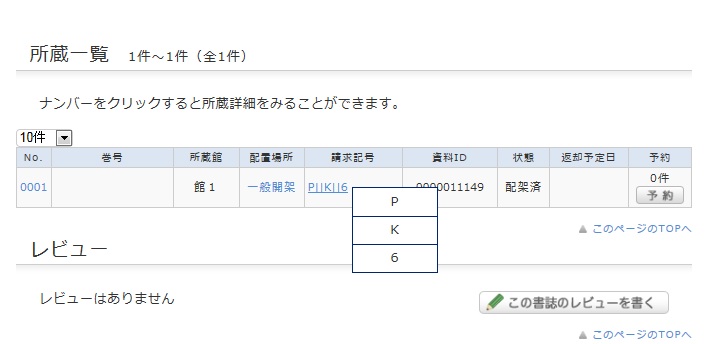
このイメージは本に貼ってあるラベルと対応しています。
図書館の本棚はこの請求記号の順番に並んでいます。
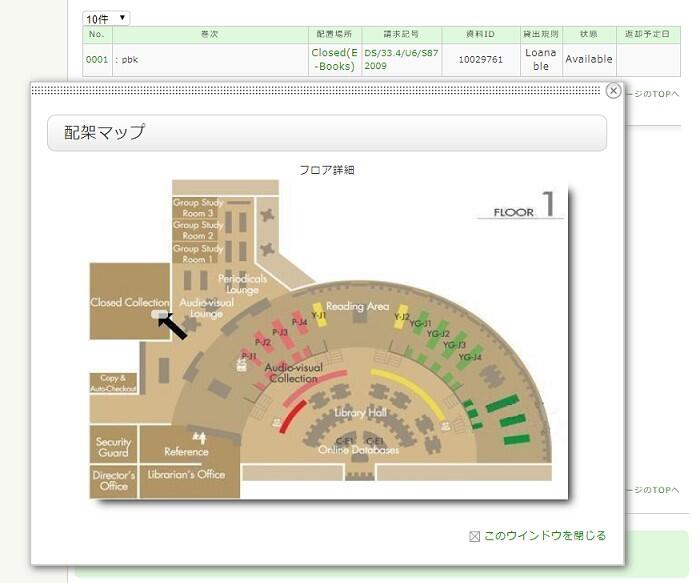
検索結果の配置場所をクリックすると配架マップが表示される図書もありますのでご利用ください。
[AIU Catalog]で見つけた資料が借りられている場合、どうすればよいですか。
カテゴリ:
1.2.本棚の探し方・借り方・予約の仕方
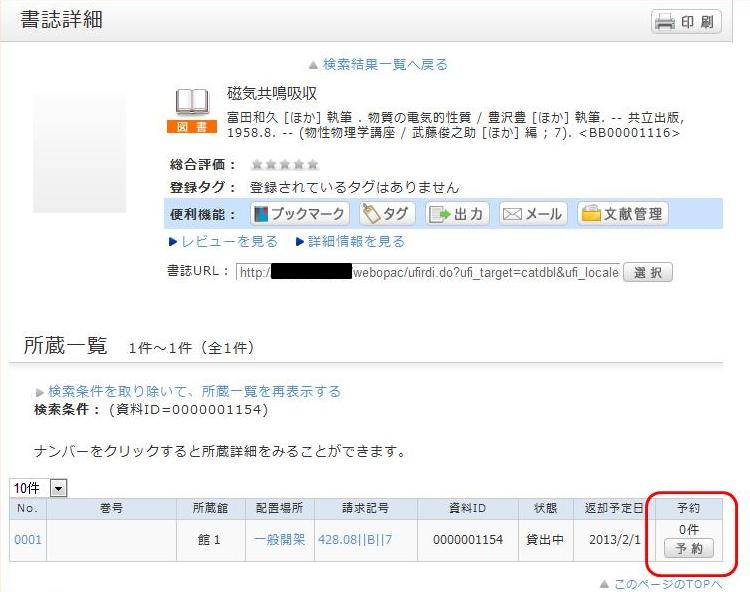
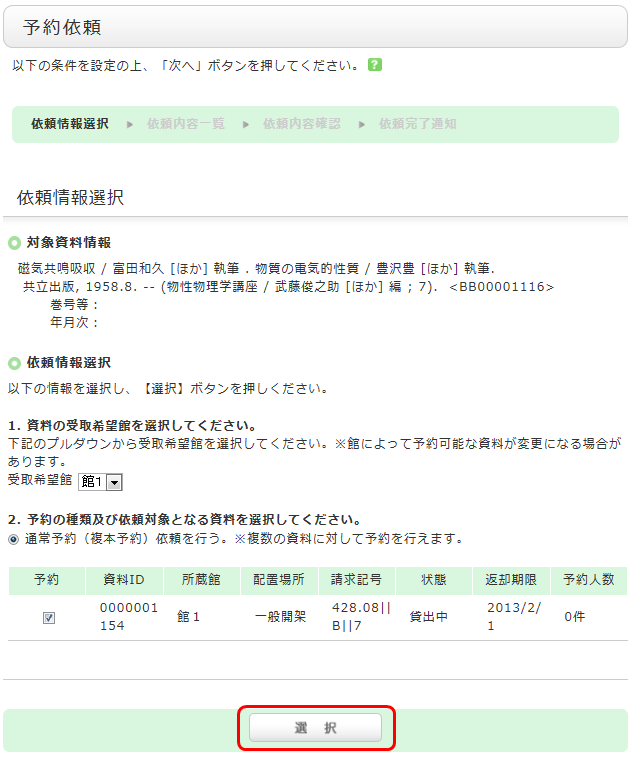
1. 書誌詳細画面の「所蔵一覧」にある【予約】ボタンをクリックする。
2. 依頼条件選択画面で、依頼条件を選択して、「選択」をクリックする。
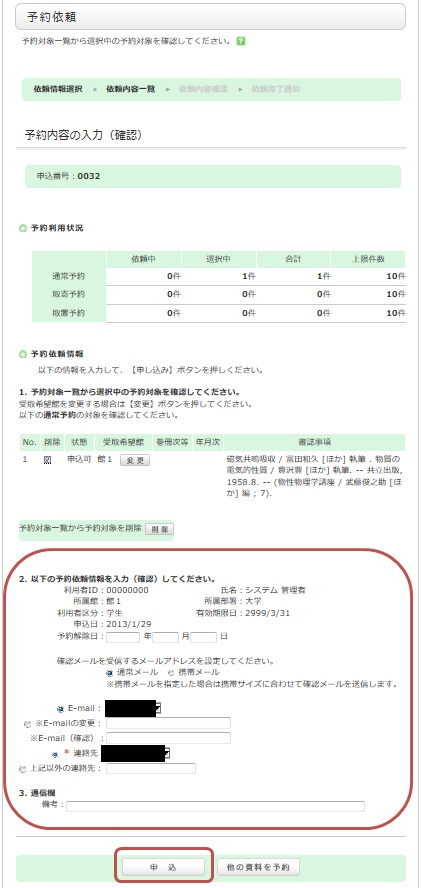
3. 依頼情報入力画面で、対象資料情報と予約依頼者情報を確認し、予約内容の入力(確認)をして、最後に「申込」をクリックする。
- 予約解除日:入力した日付を過ぎると、予約は解除されます。
- E-mail:予約した資料が貸出可能になったときに、図書館からメールします。選択できるメールアドレスがない場合や、他のメールアドレスへの連絡を希望する場合は、「E-mailの変更」欄に入力してください。
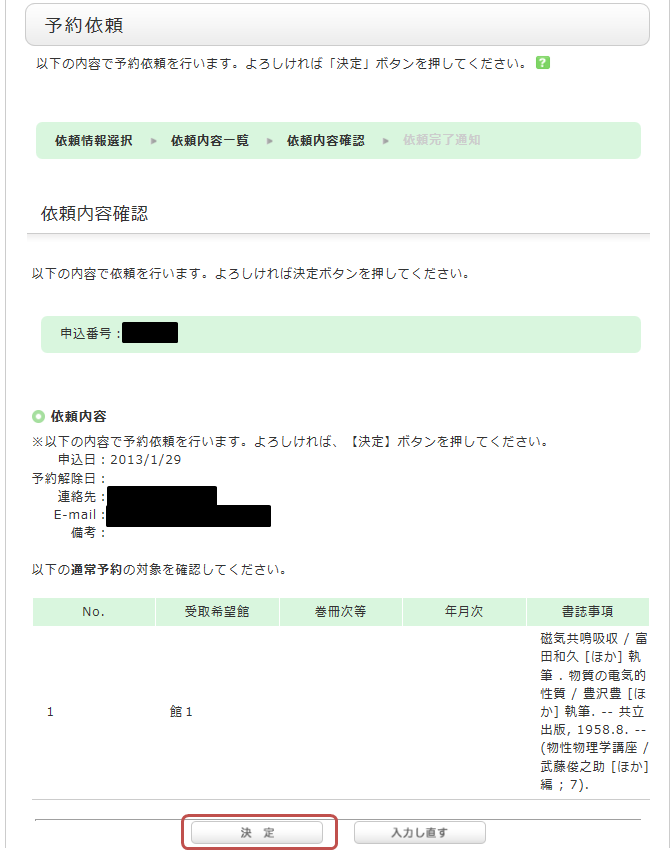
4. 「依頼内容確認」画面で、予約依頼内容を確認したら「決定」をクリックする。
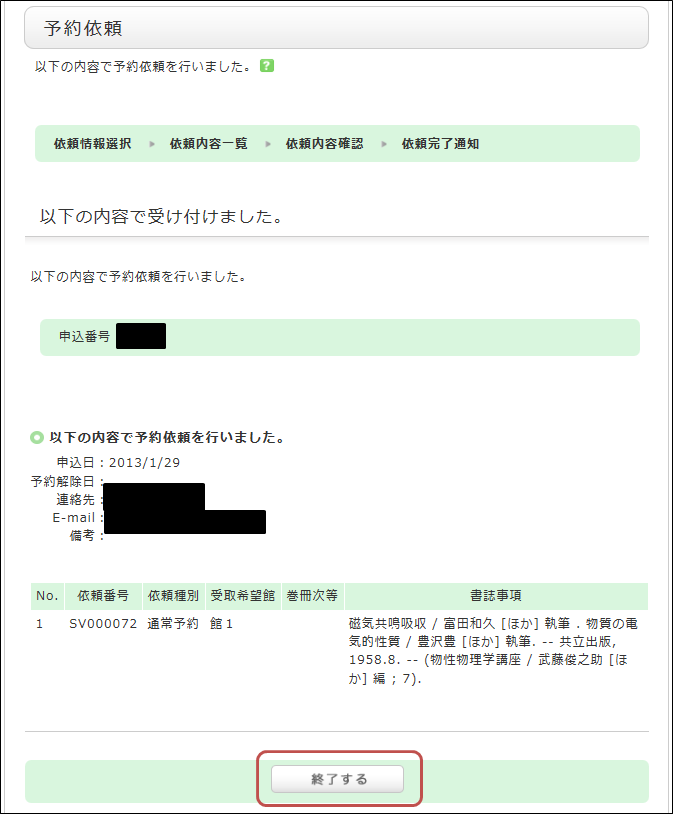
5. 「依頼完了通知」画面で、予約完了。
*予約資料には取り置き期間があります。
期間内に貸出されなかった場合、予約は解除されますので、図書館から予約資料到着の連絡があれば、できるだけ早く来館して貸出の手続きをしてください。
他大学の図書館で利用したい資料がある場合は?
カテゴリ:
2.2.他の図書館から借りる
論文は掲載されているジャーナルのタイトルを調べたのちに[他大検索]タブより所蔵する大学を調べ、複写ILLを依頼できます。ただし有料になります。
ILL貸借依頼をするときは?
カテゴリ:
2.2.他の図書館から借りる
1.まずは、探している資料の情報を入力します。
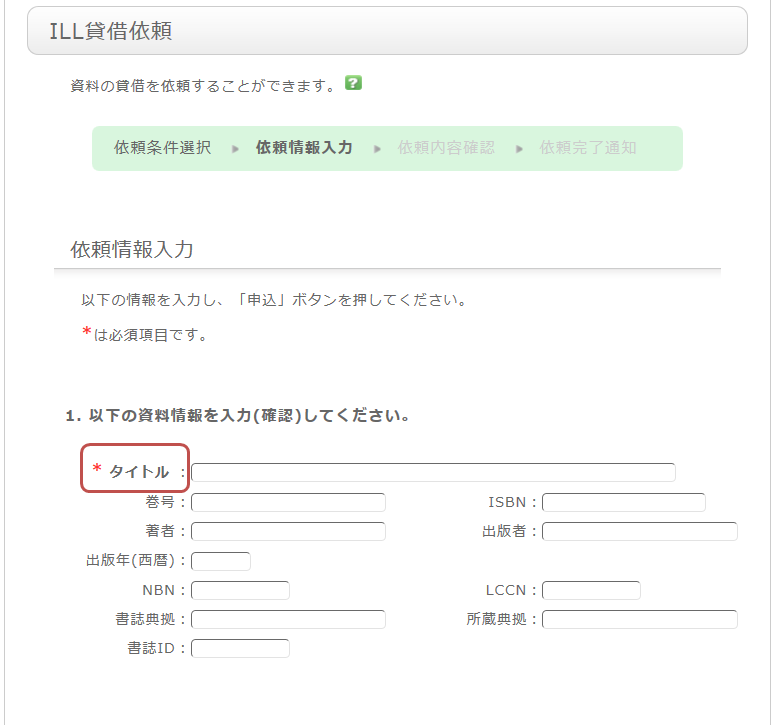
資料を確実に入手するために可能な限り詳細な情報を入力してください。
特に、データベースシステム等で見つけた場合は、その見つけたシステムの名称を書誌典拠に記載してください。
※太字が必須項目です。
2.次に依頼者情報に、ご自身の情報を入力してください。
ご連絡先については誤りがあると、資料が迅速にお渡しできない場合もありますので、
ご連絡のつく連絡先情報を入力してください。
3.次に、依頼に関する情報、支払い方法に関する情報、備考を入力します。
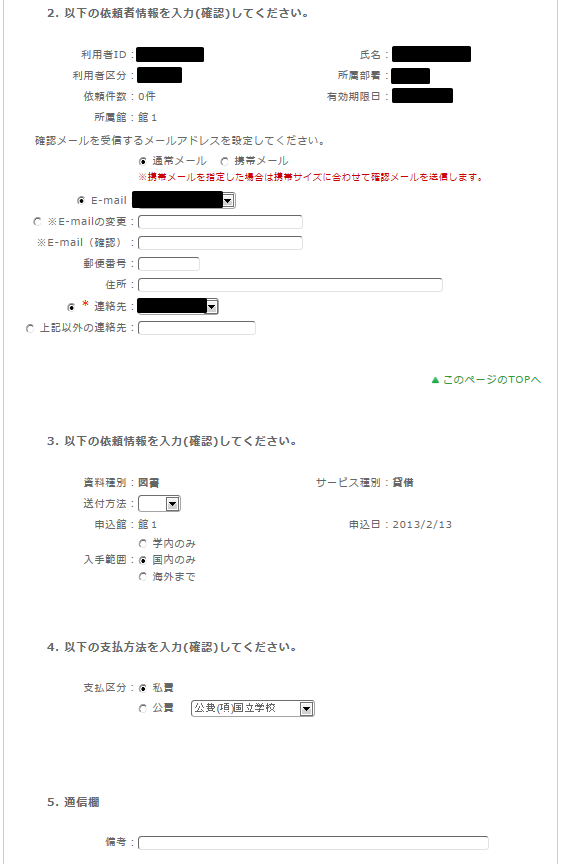
支払い方法では私費・公費の選択が行えますが、公費での申し込みには予算をお持ちで
ある事が条件になりますので、ご留意ください。
以上の内容を入力出来れば、申込ボタンを押して頂き、確認画面での内容を確認した後、
問題が無ければ決定ボタンを押し、完了させてください。
コピー(ILL複写依頼)を申し込んでいましたが、取消方法を教えてください。
カテゴリ:
3.1.資料の取り寄せ方
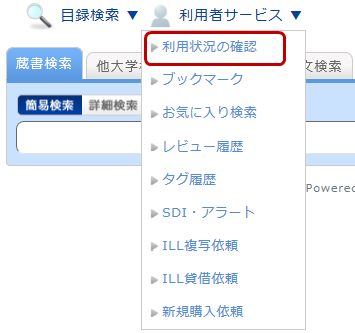
利用状況の確認の画面では、自身の貸出中の資料や、各種依頼中の資料を確認する事が出来ます。
この中の複写依頼に関する情報の中の「複写依頼の一覧へ」を選択します。
そうすると、現在依頼している複写依頼の一覧を確認する事が出来ます。
この一覧の中から、取消を行いたい資料にチェックをつけ、「依頼の取消」のボタンをクリックしてください。
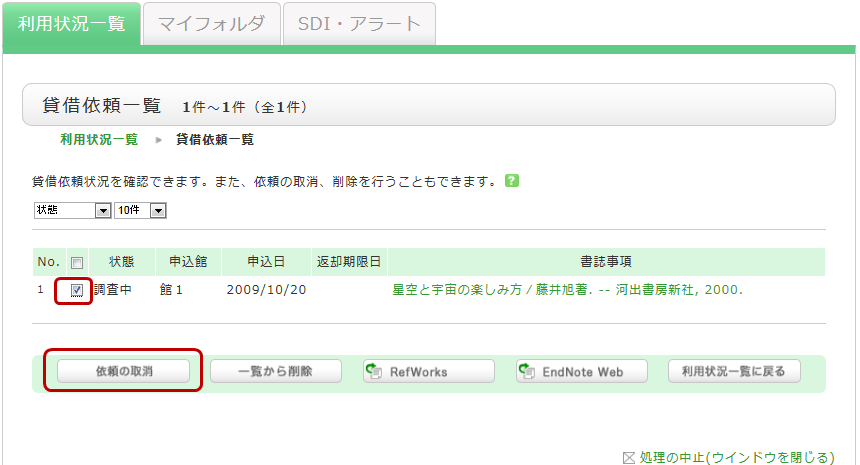
申し込んだILL貸借依頼を取り消すときは?
カテゴリ:
2.2.他の図書館から借りる
利用状況の確認の画面では、自身の貸出中の資料や、各種依頼中の資料を確認する事が出来ます。
この中の貸借依頼に関する情報の中の「貸借依頼一覧へ」を選択します。
そうすると、現在依頼している貸借依頼の一覧を確認する事が出来ます。
この一覧の中から、取消を行いたい資料にチェックをつけ、「依頼の取消」のボタンをクリックしてください。
どのような利用者サービスがありますか?
カテゴリ:
5.1.パーソナルサービスについて
利用者サービスは、大きく以下の3つの機能に分かれます。
1.利用状況確認
現在の貸出状況の参照・期間の延長を申し込んだり、登録してある個人の情報等の変更を行う機能です。
2.マイフォルダ
検索条件を保存したり、検索結果を保存したり、履歴を参照するための機能です。
3.新着アラート
図書館に新着本や雑誌が届いたら、それを自身に通知させる機能です。
図書館ウェブサイトにログインできません。
カテゴリ:
5.1.パーソナルサービスについて
Opening Hours
| 日 | 月 | 火 | 水 | 木 | 金 | 土 |
29 | 30 | 31 | 1 | 2 | 3 | 4 |
5 | 6 | 7 | 8 | 9 | 10 | 11 |
12 | 13 | 14 | 15 | 16 | 17 | 18 |
19 | 20 | 21 | 22 | 23 | 24 | 25 |
26 | 27 | 28 | 29 | 30 | 1 | 2 |


Access from Cellular Phone